


Questo articolo è di carattere tecnico, serve a me per ricordarmi la struttura del codice degli elementi utilizzati nel sito.1SDK sta per Software Development Kit.
Ignoralo pure, oppure fatti un bel trip gratuito e molto colorato. :)
Classi e stili
blinking_cursor
blinking_cursor aggiunge un cursore lampeggiante quando voglio inserire una sorta di testo da computer anni ’80:
?SYNTAX ERROR
OK
Basta mettere la classe in un paragrafo vuoto per creare il cursore. Se invece lo si vuole inserire in una riga di testo basta creare uno span vuoto con la medesima classe:
INSERISCI LA PASSWORD:<span class="blinking_cursor"></span>INSERISCI LA PASSWORD:
Attenzione perché nell’editor non c’è modo di accostare una piccola scritta (perché è vuoto e il browser è uno stronzo). Gli ho però dato uno sfondo grigio.
bordo / no_border / noborder / no_bordo / nobordo
bordo aggiungere un bordo colorato verde (esempio).
Per eliminare eventuali bordi a un elemento, inserisci la classe noborder o nobordo. Può essere scritta anche senza underscore.
censura / evanescente
censura permette di censurare parole o frasi in modo che diventino evidenti soltanto passandoci sopra il mouse.
evanescente fa la stessa identica cosa, ma preferisco tenere separate le parolacce da altre tipologie di scritte.
capolettera
Stranamente l’editor di WP non consente di inserire un capolettera in un blocco citazione evidenziata. Negli articoli di tipo citazione la metto in automatico ma nei fumetti normali il più delle volte sarebbe superfluo, in quanto troppo brevi.
Questa è una citazione evidenziata con la classe capolettera.
Ciao bella gioia!
È sufficiente assegnare la classe capolettera al blocco della citazione.
centopercento / centoxcento
centoxcento o centopercento permettono di massimizzare la larghezza di un elemento al 100%.
Come me!
centrato / centro
centrato permette di centrare velocemente un testo.
Come in questo caso.
dead_link
dead_link viene utilizzato quando un sito linkato all’interno di un articolo non è più raggiungibile.
Questo sito web non esiste più.
dialogo
dialogo consente di trasformare una comune lista in una sorta di dialogo tra personaggi:2Questo perché l’intelligentissimo html prevede di utilizzare delle immagini in sostituzione dei bullet ma non dei semplici caratteri alfanumerici; così ho rimediato con il CSS.
- Questa è una semplice lista di tre elementi:
- In effetti appare proprio…
- … come una normalissima lista.
- Io invece sono una lista…
- … formattata con la classe dialogo.
- Non sono molto più figa?
Ci sono un paio di opzioni per controllare il layout. Per default le righe dispari sono blu e quelle pari rosse, ma utilizzando la classe inv è possibile invertirle:
- Questo dialogo comincia con la scritta rossa…
- … e prosegue con quella blu.
Infine, con la classe cont si può incollare un successivo blocco di dialogo sotto il precedente (in modo che risulti continuo). Può essere utile quando un articolo inizia con un dialogo ed è necessario interromperlo, per esempio con un blocco di divisione della pagina:
- Questo è un blocco di dialogo.
- Questo è un altro blocco incollato al primo (cont inv)
Didascalie e citazioni
Queste classi vengono gestite dal menu contestuale di Gutenberg, per cui non è necessario ricordarle, ma scrivo comunque una nota qui perché magari col tempo me ne dimentico.
Quando le immagini hanno un link a Lightbox può essere comodo controllare la quantità di testo visibile. Nel primo caso, selezionando la stellina del menu contestuale è possibile far apparire parte del testo soltanto in Lightbox. Nel secondo caso si può forzare una riga ad andare a capo sulla pagina ma a rimanere inline in Lightbox.
I due effetti si possono usare contemporaneamente (vedi la terza immagine):
Nota velocissima sugli articoli di tipo citazioni (quelle dei libri): a volte sono molto lunghe per cui ho previsto un bottone analogo a quello delle didascalite per nasconderne una parte in homepage. Siccome questo tipo di post contiene unicamente un fumetto, è sufficiente cliccarci sopra (oppure sul titolo) per leggere il quote completo.
divisorio_min
Utile per inserire un divisorio con un margine superiore ridotto, in modo da essere equidistante dal blocco colonne.
Esempio senza la classe divisorio_min:
Esempio con divisorio_min:
Va applicato unicamente all’hr inferiore.3Nei cassettini avviene già automaticamente, nel testo normale no.
evidenza
A volte è necessario evidenziare un testo e possiamo farlo con questa classe applicata a un blocco (il cui allineamento può essere impostato nell’editor:
Questo è un testo in evidenza
Utilizza il font Georgia perché è più versatile del Verdana del sito (per esempio il punto mediano che uso per le formule matematiche viene visualizzato correttamente rotondo). Di default è arancione, ma può essere colorato con la palette di WordPress.
Fumetti
Ecco alcune classi per modificare all’occorrenza i fumetti:
Fumetto
Test
I fumetti possono avere fino a tre righe di cite.
glitch
Un simpatico effetto di testo fuori sincronia che però, oltre alla classe, ha bisogno anche del parametro data-text valorizzato (solitamente con lo stesso contenuto di testo, ma non obbligatoriamente, se si vuole sperimentare).
Sintassi:
<div class="glitch" data-text="TESTO">TESTO</div>indice / nascondi / nascosto
La classe indice è utilizzata generalmente per nascondere gli indici degli articoli (o altri blocchi) dalla home page, dalla ricerca o dagli archivi. Compariranno soltanto all’interno degli articoli.
nascondi fa l’esatto contrario: mostra qualcosa in home page, ricerca o archivi ma non all’interno degli articoli. Per esempio se è necessario inserire messaggi particolari (come nel caso di alcune pagine dinamiche).
nascosto nasconde un elemento ovunque.
light / verylight
La classe light inserisce una trasparenza del 50% a un elemento (questo comando è presente nei bottoni dell’editor).
La classe verylight inserisce una trasparenza del 15% a un elemento.
lista_larga
Separa in modo evidente gli elementi di una lista non ordinata.
- Questa è una lista standard.
- Tutte le voci sono vicine.
- Ideale per un indice.
- Questa invece è una lista con classe lista_larga.
- Le voci sono molto più distanti. È ideale quando il testo contenuto è molto lungo, e questo crea dei paragrafi.
- In questo modo tutto è più pulito.
lista_normale
Per default tutte le liste numerate del sito sono così:
- Ciao, io sono una lista…
- … nella quale ogni voce…
- … ha un numerino colorato…
- … e un bel separatore.
Utilizzando la classe lista_normale si possono neutralizzare queste migliorie grafiche e avere una lista… normale:
- Ciao, sono la lista di prima…
- … però, avendo la classe lista_normale…
- … appaio come una lista normalissima…
maiuscoletto
Formatta il Testo in Maiuscoletto.
margine_ridotto
Riduce di 15px il margine superiore di un elemento. Lo utilizzavo principalmente sui titoli interni dei cassetti delle recensioni (come “ulteriori record” o “obiettivi degni di nota”), ma non più.
Però, nel caso dovesse servire nuovamente…
mistero
Aggiungi la classe mistero a un qualsiasi paragrafo vuoto (mettici almeno uno spazio, perché nei cassettini i paragrafi vuoti vengono nascosti) per creare un terrificante ammonimento di Nosferatu:
no_dual / nodual
Quando unisco insieme due immagini in un gruppo, la pagina rileva automaticamente un Dual ovvero due elementi da alternare tra home page e articolo. Questo è utile quando ho una bella immagine ma decisamente troppo grande per essere visualizzata nella lista degli articoli in home page. In questo caso la prima (generalmente meno alta) apparirà negli elenchi mentre la seconda all’interno della pagina.
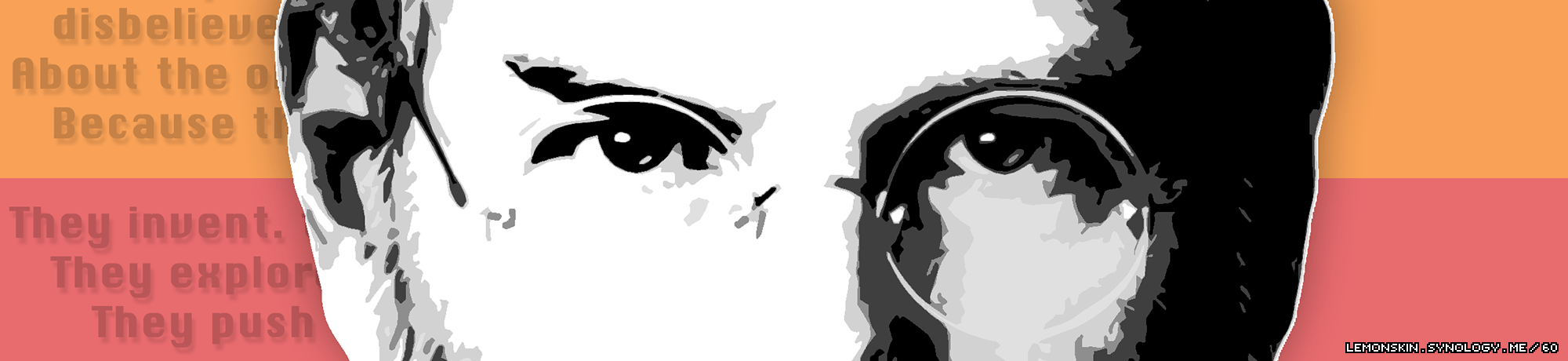
Nell’esempio qui sopra vedi una sola immagine (ma in realtà nel sorgente della pagina ce ne sono due). Il fatto che sia un’immagine Dual lo vedi dal fatto che in alto a sinistra c’è una piccola lettera “D” (che si illumina spostandoci sopra il mouse ).
Trattandosi di una rilevazione automatica potrebbe accadere che venga automaticamente abilitata dove non dovrebbe (è rarissimo, ma potrebbe accadere). In quel caso la classe no_dual (o nodual per comodità) neutralizza l’associazione.
no_lente / nolente
Quando un’immagine ha un link compare una comoda lente nell’angolo in basso a destra. Se per qualche motivo non la vuoi mostrare (per esempio in caso di immagini piccolissime che verrebbero coperte) puoi usare queste classi per nasconderla.
L’effetto zoom rimarrà comunque:
no_round / noround
In linea di massima tutte le immagini degli articoli hanno gli angoli leggermente arrotondati, ma ci sono casi particolari in cui è necessario mantenerli appuntiti (per esempio con immagini che hanno scritte vicino agli angoli).
La classe no_round esiste per questo motivo.
Può essere scritta anche senza underscore.
piccolo / medio / grande
In Gutenberg, nella sezione stili è possibile scegliere la dimensione del font di un paragrafo, ma non può essere applicata a singole parole, per cui ho previsto queste classi:
| piccolo | 0.8em |
| medio | 1.2em4È leggermente più grande del font standard del sito, che è 1em. |
| grande | 1.5em |
pixelart
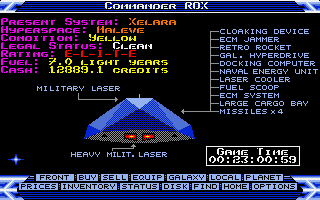
Per impostazione predefinita, le immagini ingrandite oltre le loro dimensioni originali subiscono un ricampionamento del browser che le rende sfocate:
Nel caso di immagini particolari – per esempio le schermate di vecchi videogiochi come questa – utilizzando la classe pixelart è possibile ingrandirla con un algoritmo nearest neighbor:5Quando un’immagine viene ingrandita, il metodo del “vicino più prossimo” (nearest-neighbor) evita qualsiasi tipo di interpolazione, fusione o antialiasing. Il sistema si limita a duplicare i pixel esistenti mantenendo i bordi netti, duri e marcatamente pixelati. È la scelta ideale per la pixel art, i loghi in bassa risoluzione o la grafica retrò, dove la precisione geometrica dei singoli pixel è prioritaria rispetto a qualsiasi tentativo di smoothing.
segreto
La classe segreto serve a nascondere un link all’interno del testo. Non viene mostrato sottolineato e il suo colore è molto vicino a quello del testo normale. È possibile identificarlo osservando il cambiamento del cursore quando il mouse gli passa sopra.
separa_fumetto
Serve per evitare inestetismi come questo:
«L’Universo è vivo!»
Friedrich Nietzsche
«Non siamo soli (nell’immenso vuoto che c’è)!»
Raf
«Figli di puttana!»
José “Pepe” Mujica
La distanza è corretta ma, siccome il nome completo di Nietzsche è direttamente a contatto col secondo fumetto, e quello del secondo fumetto è troppo corto e non arriva ad avvicinarsi al terzo, quest’ultimo sembra maggiormente distanziato.
Aggiungendo la classe al primo fumetto otterremo questo risultato:
«L’Universo è vivo!»
Friedrich Nietzsche
«Non siamo soli (nell’immenso vuoto che c’è)!»
Raf
«Figli di puttana!»
José “Pepe” Mujica
Il primo fumetto è di fatto più lontano di una “riga” (68px) dal secondo, ma l’insieme risulta più armonioso.
sticky
La classe sticky permette di bloccare un elemento in cima alla pagina quando si scrolla in basso. Inserendolo all’interno di un contenitore, per esempio un div, rimarrà confinato al suo interno; come in questo esempio:

Da questo momento Spok rimarrà in cima alla pagina fino al termine del cassettino.
stretch / no_stretch / nostretch
Nel caso ci sia la necessità di ingrandire un’immagine al 100% dello spazio disponibile si può utilizzare la classe stretch.
Immagine a dimensione normale:
Immagine ingrandita (nel caso di immagini in pixelart si può alternativamente utilizzare la classe pixelart – vedi sopra – che applica automaticamente lo stretch):
tab_intestazione
La classe tab_intestazione (che sta per tabella intestazione) abbinata a sticky consente di avere l’intestazione di una colonna fluttuante:
| Intestazione 1 | Intestazione 2 |
| Riga di esempio | Riga di esempio |
| Riga di esempio | Riga di esempio |
| Riga di esempio | Riga di esempio |
| Riga di esempio | Riga di esempio |
| Riga di esempio | Riga di esempio |
| Riga di esempio | Riga di esempio |
| Riga di esempio | Riga di esempio |
| Riga di esempio | Riga di esempio |
| Riga di esempio | Riga di esempio |
zoom
La classe zoom consente di applicare un simpatico effetto zoom sulle immagini (generalmente associate a un link o a un’immagine con un link):
Classi tabelle
Nota: Queste classi le ho lasciate perché non si sa mai, ma è meglio che usi le tabelle di getwid, che sono molto più personalizzabili.
Le tabelle WP sono molto limitate e non è possibile allineare il testo al loro interno (si può fare solo con l’intera colonna). Nell’editor ho inserito tre bottoni quando si seleziona il testo di una tabella (ma va selezionato tutto):6A questo punto va ignorato il comando per allineare le colonne di WP perché viene sovrascritto dai miei bottoni.
| Allineamento a sx (default) |
| Allineamento al centro |
| Allineamento a destra |
★ Codici HTML utili
| ⌘ | ⌥ | ⌃ | ⇧ | ← | → | ↑ | ↓ | ↖ | ↗ | ↙ | ↘ | ↔ |
| ® | © | ™ | ’ | “ | ” | „ | « | » | ♥ | ♦ | ♣ | ♠ |
| ➀ | ➁ | ➂ | ➃ | ➄ | ➅ | ➆ | ➇ | ➈ | ➉ | ¹ | ² | ³ |
| ➊ | ➋ | ➌ | ➍ | ➎ | ➏ | ➐ | ➑ | ➒ | ➓ | ♪ | ♫ | ♬ |
| ☆ | ★ | ⁕ | ½ | ↵ | • | ▪ | ± | ➐ | ➑ | ➒ | ➓ | ♪ |
Cassetti espandibili
Quando è necessario inserire un cassetto espandibile, puoi utilizzare il blocco Dettagli di Gutenberg:
Ciao, io sono un cassetto espandibile
Come me (aprimi)…
Alcuni cassetti possono apparire automaticamente aperti
Chiudi, che tira aria! :)
… e me
All’interno di un cassetto espandibile si può inserire qualsiasi blocco di Guternberg. Io, per esempio, sono un paragrafo.
Al mio interno si possono inserire altri cassetti
E così via…
Ciao bella gioia!
… l’uno dentro l’altro…
Ciao cipollino!
… all’infinito
Ciao ciao!
Non c’è niente da configurare, semplicemente inserisci il titolo e se deve apparire aperto o no (nella barra a lato). Possono essere assegnate eventuali classi.
Nel caso sia necessario un secondo campo allineato a destra, puoi usare l’apposito bottoncino aggiunto dal mio plugin editor-extra-tools:
TitoloScritta a destra
Bello, vero? :)
Stili
Informazioni
La classe info utilizza colori leggermente differenti dal cassettino di default, e ha un’iconcina a forma di lampadina. Generalmente lo utilizzo per f.a.q. e informazioni.
Aggiornamento: 1 aprile 2000
Di norma utilizzo la classe aggiornamento quando voglio inserire una nota di aggiornamento per un articolo. L’iconcina è a forma di orologio e il titolo è centrato.
È buona norma assegnare al cassettino un’ancora HTML, in modo da poterla richiamare facilmente nel link dell’articolo (per esempio #aggiornamento).
Attenzione / Spoiler
Questo cassetto potrebbe contenere informazioni di estrema importanza, come warning o spoiler.
Codici
Questa sezione contiene codici da copiare con un click.
| Nome | Dimensioni | Nomenclatura | Codice |
|---|---|---|---|
| Terre Selvagge | 80 x 60 cm | Hobbit | B-H2 |
| 50 x 35 cm | M-H2 | ||
| A4 | S-H2 |
Articolo antiquato
Ci sono articoli che col tempo sono diventati inutili, oppure sono stati sostituiti da altri più recenti. Se non li ho eliminati è perché contengono ancora informazioni degne di nota.
Per marchiare un post come antiquato è sufficiente inserire un cassetto con classe antiquato:
Articolo antiquato
Questo articolo è superato. Molto probabilmente è stato sostituito da uno più recente o completamente abbandonato perché non più valido. Ho deciso di tenerlo perché contiene informazioni che ritengo comunque interessanti.7Maggiori informazioni sugli articoli antiquati.
Verrà inoltre creato un bordino tratteggiato intorno all’intero articolo, come mostrato da questo paragrafo.
Nota
Per realizzare questo effetto (e anche quello di articolo aggiornato), senza dover impazzire modificando mezzo WordPress, ho utilizzato una funzione CSS nuovissima: :has
Potrebbe non funzionare su browser meno recenti o in versione mobile.
Se per qualsiasi motivo non si vuole che il bordino appaia nell’articolo, è sufficiente aggiungere:
#primary:has(details.antiquato) { outline: 0; }Nel campo Extra CSS del post.
Articolo aggiornato
Quando un articolo è ancora valido, ma ce n’è uno più aggiornato (per esempio la seconda edizione di un libro o di una mappa), puoi utilizzare questo tag.
Per marchiare un post come aggiornato è sufficiente inserire un cassetto con classe aggiornato:
Articolo aggiornato
C’è una nuova edizione di questo libro. Il presente articolo rimane comunque interessante da leggere, perché contiene interessanti informazioni su come e perché è stato realizzato. :).
Verrà inoltre creato un bordino solido intorno all’intero articolo, come mostrato da questo paragrafo.
Cassetti colorati
Aggiungendo le classi rossa/rosso, gialla/giallo, verde e blu, è possibile colorare i cassetti.
Cassetto rosso
Testo del contenuto con classe rossa o rosso. Link rosso.8Commento rosso. Link interno.
Cassetto giallo
Testo del contenuto con classe gialla o giallo. Link giallo.9Commento giallo. Link interno.
Cassetto verde
Testo del contenuto con classe verde. Link verde.10Commento verde. Link interno.
Titolo cassetto blu
Testo del contenuto con classe blu. Link blu.11 Commento blu. Link interno.
Nota
Nel caso in cui devi inserire un cassetto normale dentro uno speciale, utilizza la classe forza, in modo che mantenga tutti i suoi colori originali.12Mi ero rotto il cazzo col CSS e non avevo voglia di impazzire per rendere tutto automatico… e poi quante volte avrò bisogno di effettuare questa combinazione?
Note
Nota
Le note sono molto limitate perché possono essere composte da un solo paragrafo.13A meno di non fare qualche porcata coi <br> nel codice HTML (ma è meglio di no). Per questo motivo, nel caso di testo più complesso, è meglio utilizzare i cassetti espandibili. Le lascio comunque perché non si sa mai; ma nel dubbio con i cassetti non si sbaglia mai.
Per trasformare un paragrafo in una nota (che di default è marroncina) è sufficiente utilizzare la classe nota.
Ciao, io sono una nota. Questo è un link.14Contenuto della nota. Link interno.
Ma aggiungendo anche le classi grigia/grigio, rossa/rosso, gialla/giallo, verde e blu è possibile colorarla:
Testo del contenuto con classe rossa o rosso. Link rosso.15 Nota rossa. Link interno.
Testo del contenuto con classe gialla o giallo. Link giallo.16Nota gialla. Link interno.
Testo del contenuto con classe verde. Link verde.17Nota verde. Link interno.
Testo del contenuto con classe blu. Link blu.18Nota blu. Link interno.
Testo del contenuto con classe grigia o grigio. Link grigio.19Nota grigia. Link interno.
Il colore dei link contenuti si adatterà automaticamente.
Funzioni JavaScript
CopiaClip()
Clicca qui per copiare il codice già pronto
Utilizzando questo piccolo codice HTML è possibile formattare un campo di testo in modo che, quando lo si clicca, il suo contenuto venga copiato nella clipboard:
<span onClick="CopiaClip(this);" class="bottone_codice" title="Clicca per copiare nella clipboard.">TESTO</span>La classe bottone_codice è facoltativa, ma consente di formattare il testo in modo che sembri un bottoncino. Alla funzione è anche associata una piacevole notifichetta che apparirà per confermare l’operazione.
La funzione accetta numerosi parametri:
CopiaClip({t:'testo clipboard',n:'messaggio notifica',p:posizione,c:'colore',d:durata,o:opacità,f:'font'});testo clipboard [stringa] è l’unico parametro obbligatorio e contiene il testo da copiare in memoria. Con solo questo parametro valorizzato, la notifica mostrerà la scritta “Copiato: ” seguita dal medesimo testo (prova).
messaggio notifica [stringa] consente di personalizzare il testo della notifica, differenziandolo da quello copiato (prova). se viene passato con ‘-‘ (segno meno) non sarà visualizzata alcuna notifica (prova).
posizione [numero] determina il punto sullo schermo dove la notifica apparirà: 1 alto a sinistra, 2 in alto al centro, 3 in alto a destra, 4 in basso a sinistra, 5 in basso al centro (valore predefinito), 6 in basso a destra e 0 al centro dello schermo (prova).
colore [stringa]: passando un codice di colore (per esempio ‘#fc0‘, oppure ‘red‘) potremo colorare lo sfondo della notifica a nostro piacimento. Il valore predefinito è ‘#333‘ (prova).
durata [numero] stabilisce la durata della notifica, espressa in millisecondi. Un valore di 1500 (che è quello di default) indica un secondo e mezzo. (prova).
trasparenza [numero] indica la trasparenza dello sfondo della notifica, in un range che va da 0 (invisibile) a 1 (100%). Il valore predefinito è 0.9, ovvero 90%(prova).
dimensione [stringa] regola la grandezza del font, espresso in em, per esempio ‘3em‘ (prova).
L’unico parametro obbligatorio è testo clipboard, tutti gli altri sono opzionali e possono essere inseriti in qualsiasi ordine.
Esempio pratico (prova):
CopiaClip({t:'Questo è il testo copiato',n:'Esempio pratico di CopiaClip()',p:0,c:'#3c9',d:3500,o:1,f:'1.5em'});Nota
Una versione precedente della funzione non richiedeva di specificare ogni singola variabile, ma non era possibile saltare parametri intermedi: se per esempio si voleva inserire la dimensione del font era obbligatorio valorizzare tutti i precedenti.
La nuova funzione, per ragioni di sicurezza20E di pigrizia mia, perché altrimenti sarei dovuto andare a modificare centinaia di funzioni già inseriti nei codici delle mappe. è retrocompatibile col precedente formato (prova):21Anche qui testo clipboard è l’unico obligatorio, tutti gli altri sono facoltativi.
CopiaClip('testo clipboard','messaggio notifica',posizione,'colore',durata,trasparenza,'font');Ma è meglio non utilizzarlo mai.
Trovi un’infinità di esempi in questo articolo.
mostraNotifica()
Clicca qui per copiare il codice già pronto
La funzione mostraNotifica() consente di visualizzare un piccolo messaggio non invasivo:
<a href="javascript:mostraNotifica('Messaggio');">link</a>Accetta tutti i parametri di CopiaClip()22Anzi, viene proprio richiamata automaticamente da CopiaClip(), dopo aver inserito il proprio testo nella clipboard. tranne t, perché non ha nulla da copiare in clipboard, per cui procederò molto velocemente
mostraNotifica({n:'Questo è il testo da mostrare',p:2,c:'#f176ca',d:3500,o:1,f:'1.5em'});messaggio notifica [stringa]: Il testo da mostrare: è l’unico parametro obbligatorio.
posizione [numero]: punto dello schermo dove apparirà la notifica: 1 in alto a sinistra, 2 in alto al centro, 3 in alto a destra, 4 in basso a sinistra, 5 in basso al centro (valore predefinito), 6 in basso a destra e 0 al centro dello schermo.
colore [stringa]: codice del colore dello sfondo (nei formati ‘#fc0‘, oppure ‘red‘). Il valore predefinito è ‘#333‘.
durata [numero]: durata della notifica, in millisecondi. Valore predefinito: 1500.
trasparenza [numero]: Opacità sfondo notifica. Predefinito: 0.9 (90%).
dimensione [stringa]: dimensione del font. Default: ‘3em‘.
L’unico parametro obbligatorio è messaggio notifica, tutti gli altri sono opzionali e possono essere inseriti in qualsiasi ordine.
Esempio pratico (prova):
mostraNotifica({n:'Esempio pratico di mostraNotifica()',p:0,c:'#3c9',d:3500,o:1,f:'1.5em'});Nota
Esattamente come CopiaClip() questa funzione è perfettamente retrocompatibile con il formato precedente (prova), anche se non va più usato:
mostraNotifica('messaggio notifica',posizione,'colore',durata,trasparenza,'font');Testare la funzione ora nella console
Passando il mouse sopra il logo del sito appare l’ora corrente in formato testuale. Se vuoi divertirti puoi inserire questo comando nella console del browser cambiando l’ora desiderata da testare.
Progress bar
È possibile inserire piccole progress bar dinamiche utilizzando questo codice:
<div class="progress-bar">
  <div class="progress-fill" style="--p: X;"></div>
</div>
Dove X è la percentuale. Nell’esempio qui sotto vediamo tre barre rispettivamente al 10%, al 28% e al 90%.
Le barrette hanno una simpatica animazione jelly e un riflesso che parte non appena terminata l’animazione. Inoltre hanno un colore automatico che va dal rosso (0%) al verde (100%).
L’animazione parte al caricamento della pagina, ma è possibile farla ripartire toccando direttamente le barre.
Nel caso non si desiderasse l’effetto jelly (al di sopra del 96% andrebbe a sbattere contro il bordo destro, e non è bellissimo) è sufficiente aggiungere la classe no-jelly al <div> interno:
<div class="progress-bar">
  <div class="progress-fill no-jelly" style="--p: 98;"></div>
</div>
Esempio:
La cosa figa è che tutti gli effetti sono generati in CSS puro, non c’è nemmeno una goccia di JavaScript.
Lettore multimediale
Usa il blocco Audio di WordPress. Poi quella merda di Safari non fa partire l’autoplay (anche se è autorizzato a farlo) e vaffanculo…
In alternativa puoi usare questo codice HTML che fa la stessa cosa ma è più personalizzabile, perché si possono inserire sorgenti esterne alla libreria multimediale di WP:
<figure class="wp-block-audio"><audio src="URL" controls="" controlslist="nodownload"></audio><figcaption>DIDASCALIA</figcaption></figure>Appoggio file multimediali
Appoggio file multimediali [MEDIA]
Quando inserisci file multimediali da linkare al sito, oppure materiale temporaneo di appoggio, l’URL da linkare esternamente è
/[MEDIA]/[cartella]/[file]
Recensioni
Le recensioni delle pagine dei libri che ho letto e dei videogiochi a cui ho giocato si avvalgono dei cassetti espandibili ma necessitano di una struttura particolare per i dati:
Struttura HTML
<details id="" class="recensione">
<summary><span class="num">NUMERO.</span><span>TITOLO</span><span class="dx star5"></span></summary>
<!-- Il numero dopo la classe star indica il voto da 1 a 5 -->
<a id="ID"></a>
<div class="info">
<div class="autore">AUTORE</div>
<div class="data">DATA DI LETTURA</div></div>
<p><blockquote>CITAZIONE</blockquote></p>
<div class="giudizio"><p>GIUDIZIO</p></div>
</details>
Si trovano a loro volta all’interno di un ulteriore cassetto che li raggruppa per anno e che ha una particolare classe per distinguere libri da videogiochi. Ecco il risultato (in questo caso un libro):
28.L’uomo di Marte
La situazione non è così grave.
Sono sempre fottuto, intendiamoci.
Ce l’ho sempre nel culo, intendiamoci.
Solo non così in profondità.
Gran bel libro, uno dei migliori che ho letto quest’anno. Una storia interessante, incalzante e appassionante narrata da diversi punti di vista, con stili narrativi differenti. Il tutto permeato da un’abbondante dose di ironia che mitiga i momenti drammatici e strappa sorrisi in quelli meno concitati, in un tripudio di disco dance, serial tv anni ’80, coltivazioni di patate e una temperatura aliena media che si aggira intorno ai -60°.
L’hanno definito un mix tra Gravity e Robinson Crusoe. Ignora questa cazzata e leggilo lo stesso.
Classi aggiuntive
Utilizzando le classi r / p / rp / pr vengono aggiunte iconcine che indicano rispettivamente la rilettura o la rigiocata di un videogioco, la platinatura di quest’ultimo e la contemporanea rigiocata e platinatura dello stesso (rp e pr fanno la stessa cosa, ma non devo ricordarmi l’odine in cui scriverli).
28.L’uomo di Marte
La situazione non è così grave.
Sono sempre fottuto, intendiamoci.
Ce l’ho sempre nel culo, intendiamoci.
Solo non così in profondità.
Gran bel libro, uno dei migliori che ho letto quest’anno. Una storia interessante, incalzante e appassionante narrata da diversi punti di vista, con stili narrativi differenti. Il tutto permeato da un’abbondante dose di ironia che mitiga i momenti drammatici e strappa sorrisi in quelli meno concitati, in un tripudio di disco dance, serial tv anni ’80, coltivazioni di patate e una temperatura aliena media che si aggira intorno ai -60°.
L’hanno definito un mix tra Gravity e Robinson Crusoe. Ignora questa cazzata e leggilo lo stesso.
3.Zelda: Breath of the Wild(2)
È la seconda volta che completo Zelda: Breath of the Wild. L’avevo già fatto cinque anni fa su un Wii U comprato per l’occasione (e rivenduto subito dopo).
Non vorrei dilungarmi troppo, perché ci sarebbe tantissimo da dire. È un gioco meraviglioso e infinitamente lungo, perlomeno se si è così pazzi da volerlo completare al 100% (DLC compresi). Cosa che ho fatto. :)
15.Shadow of the Colossus
Ufficialmente sono passati sei anni dall’ultima volta che ho giocato SOTC. In realtà non è così perché, di tanto in tanto, un colosso lo buttavo giù per puro divertimento; sono sufficienti cinque minuti o anche meno, con lo spadone nero dei Dormin (la difficoltà maggiore è ricordarsi il percorso per raggiungere i bestioni).
Vanno inserite nel primo span prima del titolo:
<summary><span class="num">3.</span><span class="r">Titolo</span> ...Usando le classi lettura / in_gioco / pausa è possibile indicare lo stato di lettura o gioco di un titolo. In questi casi vengono nascoste la data e il giudizio, perché ovviamente non possono ancora esserci). Vanno inserite direttamente nel cassettino della recensione:
<details class="recensione lettura"> ...
<details class="recensione in_gioco"> ...
<details class="recensione pausa"> ...
<details class="recensione OFF"> ...
La classe OFF è un caso particolare e serve per nascondere completamente una recensione, nel caso avessi la necessità di farlo.
Linee guida generali
Il capolettera va inserito generalmente nel primo paragrafo. Se però la frase è troppo corta e non ci sta bene, puoi metterlo nel secondo.
Non si dovrebbe, ma questo blog è mio e faccio quel cazzo che mi pare. :)
- 1SDK sta per Software Development Kit. ↩︎
- 2Questo perché l’intelligentissimo html prevede di utilizzare delle immagini in sostituzione dei bullet ma non dei semplici caratteri alfanumerici; così ho rimediato con il CSS. ↩︎
- 3Nei cassettini avviene già automaticamente, nel testo normale no. ↩︎
- 4È leggermente più grande del font standard del sito, che è 1em. ↩︎
- 5Quando un’immagine viene ingrandita, il metodo del “vicino più prossimo” (nearest-neighbor) evita qualsiasi tipo di interpolazione, fusione o antialiasing. Il sistema si limita a duplicare i pixel esistenti mantenendo i bordi netti, duri e marcatamente pixelati. È la scelta ideale per la pixel art, i loghi in bassa risoluzione o la grafica retrò, dove la precisione geometrica dei singoli pixel è prioritaria rispetto a qualsiasi tentativo di smoothing. ↩︎
- 6A questo punto va ignorato il comando per allineare le colonne di WP perché viene sovrascritto dai miei bottoni. ↩︎
- 7
- 8Commento rosso. Link interno. ↩︎
- 9Commento giallo. Link interno. ↩︎
- 10Commento verde. Link interno. ↩︎
- 11Commento blu. Link interno. ↩︎
- 12Mi ero rotto il cazzo col CSS e non avevo voglia di impazzire per rendere tutto automatico… e poi quante volte avrò bisogno di effettuare questa combinazione? ↩︎
- 13A meno di non fare qualche porcata coi <br> nel codice HTML (ma è meglio di no). ↩︎
- 14Contenuto della nota. Link interno. ↩︎
- 15Nota rossa. Link interno. ↩︎
- 16Nota gialla. Link interno. ↩︎
- 17Nota verde. Link interno. ↩︎
- 18Nota blu. Link interno. ↩︎
- 19Nota grigia. Link interno. ↩︎
- 20E di pigrizia mia, perché altrimenti sarei dovuto andare a modificare centinaia di funzioni già inseriti nei codici delle mappe. ↩︎
- 21Anche qui testo clipboard è l’unico obligatorio, tutti gli altri sono facoltativi. ↩︎
- 22Anzi, viene proprio richiamata automaticamente da CopiaClip(), dopo aver inserito il proprio testo nella clipboard. ↩︎